
هل أنت جيمر وتريد تسجيل لحظاتك المفضلة في اللعب؟ أم معلم تعد درسًا تعليميًا وتبحث عن طريقة سهلة لتوضيح الدروس؟ أو ربما موظف يحتاج لمشاركة شرح مهمة مع زميله؟ مهما كان حالك، فإن برنامج تسجيل الشاشة للكمبيوتر سيكون مساعدك الأمثل.
في هذا الدليل، لن نلقي عليك قائمة عشوائية من البرامج. بدلًا من ذلك، سنقسم أفضل برامج تسجيل الشاشة للكمبيوتر حسب احتياجاتك واستخدامك الفعلي، لنساعدك على اختيار الأداة التي تناسبك بالضبط، مع الميزات التي تحتاجها فقط، دون تعقيد أو معلومات زائدة.
قبل التحميل: كيف تختار البرنامج المناسب لك؟
قبل أن تقوم بتحميل أي برنامج تسجيل الشاشة، من المهم أن تسأل نفسك هذه الأسئلة الثلاثة لتضمن اختيار الأداة المثالية:
1- ما هي ميزانيتك؟
هل تبحث عن حل مجاني بالكامل، أم لا تمانع في دفع مقابل ميزات احترافية متقدمة مثل التسجيل بدقة 4K، أدوات المونتاج، أو إزالة العلامات المائية؟
2- ما هو هدفك الأساسي؟
هل تريد تسجيل الألعاب، عمل شروحات تعليمية، أو توثيق اجتماعات وفيديوهات العمل؟ كل نوع من الاستخدام يتطلب ميزات مختلفة.
3- هل تحتاج إلى تعديل الفيديو بعد التسجيل؟
بعض البرامج تقدم أدوات مونتاج بسيطة، بينما البعض الآخر يركز فقط على التسجيل بجودة عالية. فكر فيما إذا كنت تريد تحرير الفيديو داخل البرنامج أم استخدام برامج خارجية.
قائمة برامج تسجيل الشاشة للكمبيوتر:
القسم الأول: الأفضل للمحترفين وصناع المحتوي
1️⃣ OBS Studio – مفتوح المصدر
📌 نبذة:
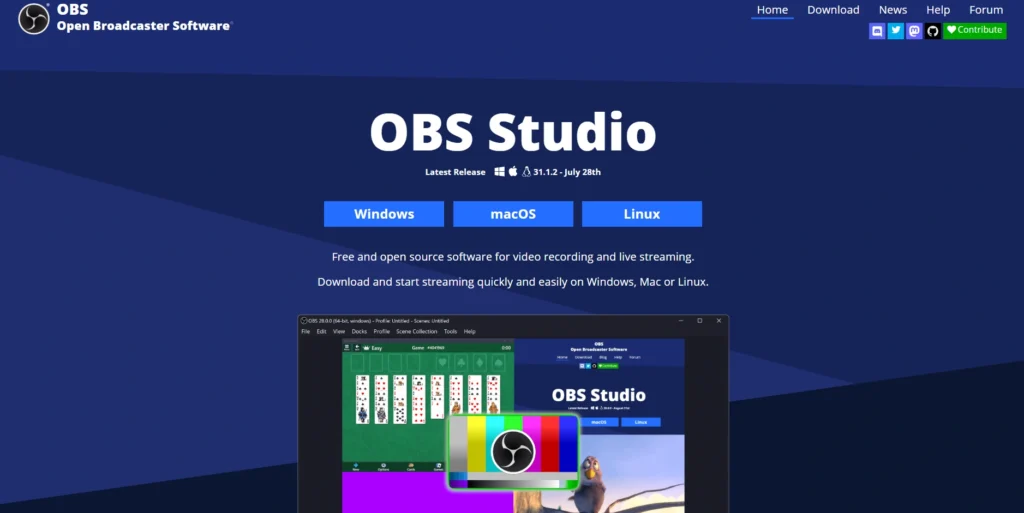
OBS Studio هو من أقوي برامج تسجيل الشاشة للكمبيوتر مفتوح المصدر يوفر تسجيل فيديوهات عالية الجودة ودعم البث المباشر، مما يجعله الخيار الأمثل لمن يبحث عن أفضل برنامج لتصوير شاشة الكمبيوتر فيديو. يدعم تسجيل الشاشة ويندوز 10/11 ويعد حلاً قويًا لصناع المحتوى الذين يريدون تسجيل الشاشة مع ظهور صورتي (كاميرا الويب) وبث الفيديو بسهولة ومرونة.
✨ المميزات:
- تسجيل الشاشة بدقة عالية – يدعم فيديوهات 4K بدون فقدان جودة.
- دعم البث المباشر – البث على Twitch وYouTube وFacebook بسهولة.
- مرونة التخصيص – إضافة مصادر متعددة وتعديل واجهة البرنامج.
⚠ العيوب:
- واجهة معقدة للمبتدئين – يحتاج وقت لتعلم الإعدادات.
- استهلاك موارد عالي – قد يبطئ الأجهزة الضعيفة أثناء التسجيل.
💡 نصيحة الخبراء: استخدم OBS Studio مع برنامج مونتاج وتسجيل شاشة خارجي إذا كنت تحتاج لتعديل الفيديوهات بعد التسجيل.
🎯 الأنسب لـ: صناع المحتوى المحترفين، مدوني الفيديو، البث المباشر.
2️⃣ Camtasia – أداة المونتاج المتكاملة
📌 نبذة:
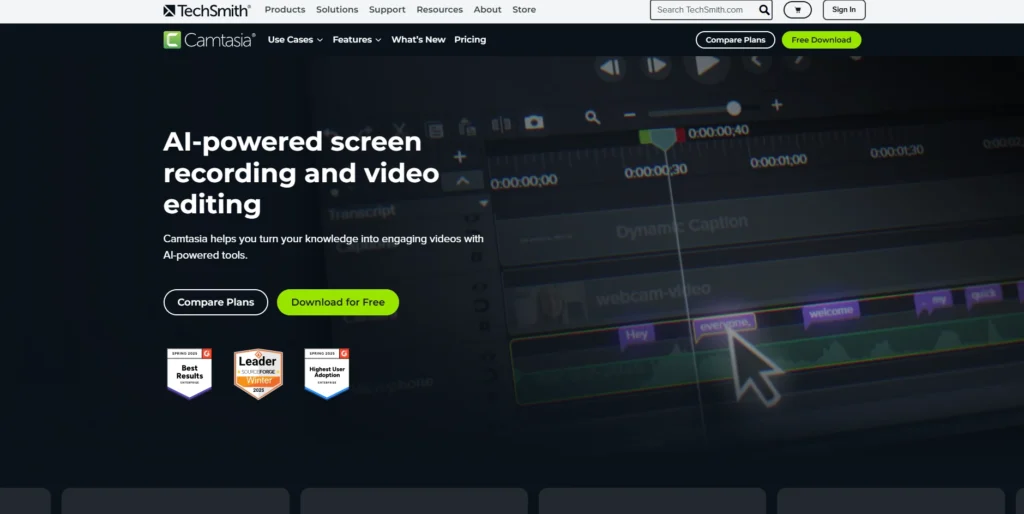
Camtasia هو أفضل برنامج لتسجيل الشاشة للكمبيوتر مع أدوات مونتاج متقدمة، مثالي لإنشاء شروحات تعليمية أو فيديوهات ترفيهية. يتيح برنامج لعمل شروحات بالفيديو بسهولة، ويدعم تصوير شاشة الكمبيوتر صوت وصورة، ويعد خيارًا احترافيًا لمن يريد تحرير الفيديو ضمن بيئة واحدة دون الحاجة لبرامج إضافية، مع واجهة سهلة الاستخدام وميزات قوية للمحترفين.
✨ المميزات:
- تسجيل الشاشة والكاميرا – دمج الفيديو مع كاميرا الويب لتوضيح الشروحات.
- أدوات مونتاج متقدمة – قص، دمج، إضافة انتقالات وتأثيرات احترافية.
- قوالب جاهزة – تسهيل إنشاء محتوى تعليمي سريع الاحترافية.
⚠ العيوب:
- نسخة مدفوعة – النسخة الكاملة تتطلب دفع اشتراك.
- حجم البرنامج كبير – يحتاج مساحة وموارد عالية.
💡 نصيحة الخبراء: إذا كنت تبحث عن بديل مجاني لبرنامج Camtasia لتسجيل الشاشة، يمكن تجربة OBS Studio مع أدوات تحرير مجانية.
🎯 الأنسب لـ: المعلمين، صناع الدروس التعليمية، المدربين.
3️⃣ Bandicam – ضغط الفيديو والأداء العالي
📌 نبذة:
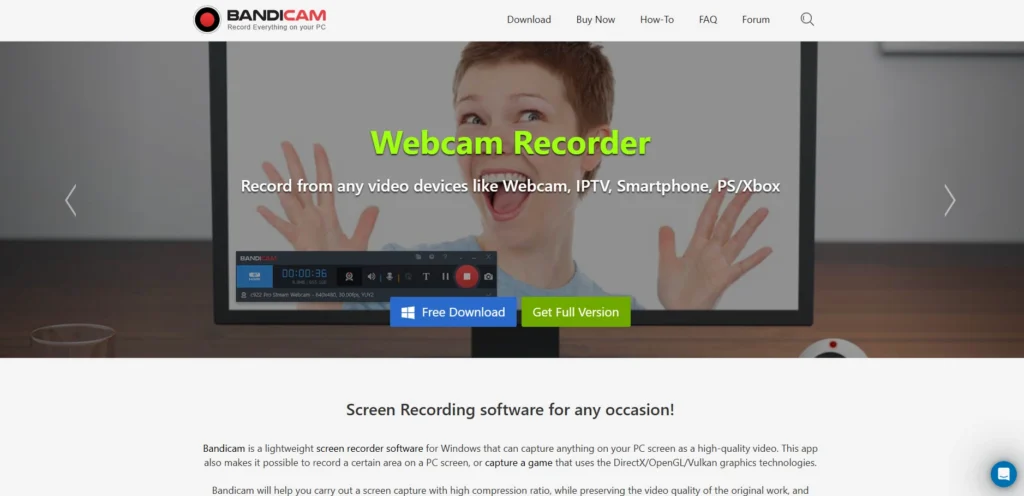
Bandicam هو من أفضل برامج تسجيل الشاشة للكمبيوتر مشهور بين اللاعبين وصناع المحتوى، يوفر تسجيل الألعاب والفيديوهات بدقة كبيرة مع خيارات ضغط الملفات للحفاظ على الجودة. يعد أفضل برنامج لتسجيل الألعاب بجودة عالية وبدون تقطيع (Lag)، ويدعم تسجيل الشاشة ويندوز 10/11، ويتيح تسجيل الصوت والفيديو بشكل منفصل، ما يجعله مناسبًا لصناع محتوى الفيديو الاحترافيين.
✨ المميزات:
- تسجيل الألعاب والشاشة – يدعم GPU متعدد لتسجيل سلس.
- ضغط الفيديو أثناء التسجيل – يقلل حجم الملف دون فقدان جودة.
- تسجيل الصوت والفيديو منفصل – تحكم كامل بالصوت والنصوص.
⚠ العيوب:
- نسخة مجانية محدودة – تحتوي على علامة مائية وحد تسجيل محدود.
- خيارات مونتاج محدودة – يحتاج برنامج خارجي للتعديل.
💡 نصيحة الخبراء: استخدم Bandicam مع برنامج مونتاج خارجي إذا كنت تريد تصوير شاشة الكمبيوتر صوت وصورة ودمجها بسهولة.
🎯 الأنسب لـ: اللاعبين، صناع المحتوى المرئي، المدونين.
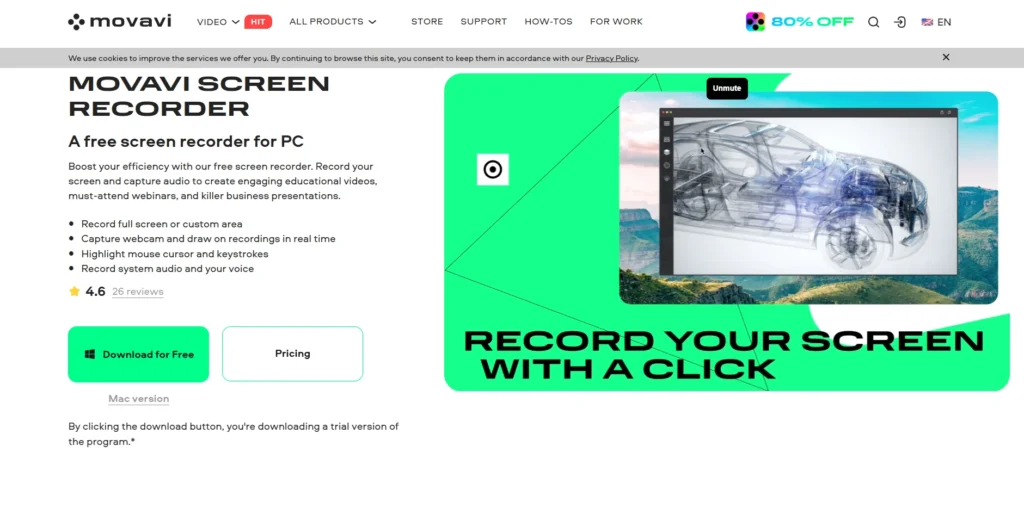
4️⃣ Movavi Screen Recorder – السرعة والكفاءة
📌 نبذة:
Movavi Screen Recorder هو برنامج لتصوير شاشة الكمبيوتر فيديو يوفر تسجيل سريع مع أدوات تحرير أساسية، ويدعم تسجيل الشاشة مع ظهور صورتي (كاميرا الويب). مثالي لصناع المحتوى الذين يريدون إنتاج فيديوهات تعليمية أو ترفيهية بسرعة، مع إمكانية تسجيل الشاشة بدون علامة مائية وحفظ الفيديو بجودة عالية على أجهزة ويندوز المختلفة.
✨ المميزات:
- تسجيل الشاشة والكاميرا – لإنشاء شروحات تفاعلية.
- أدوات تحرير بسيطة – قص، دمج، إضافة نصوص وتأثيرات بسرعة.
- تصدير متعدد الصيغ – MP4، AVI، MOV، مناسب لجميع المنصات.
⚠ العيوب:
- ميزات محدودة في النسخة المجانية – بعض التأثيرات متاحة فقط في النسخة المدفوعة.
- لا يدعم البث المباشر – يركز على التسجيل فقط.
💡 نصيحة الخبراء: استخدم Movavi إذا كنت تريد مسجل شاشة مجاني سريع وسهل مع مونتاج أساسي جاهز للنشر.
🎯 الأنسب لـ: صناع المحتوى المبتدئين والمتوسطين، المعلمين، المدونين.
القسم الثاني: الأفضل لسهولة الاستخدام وتسجيل الألعاب
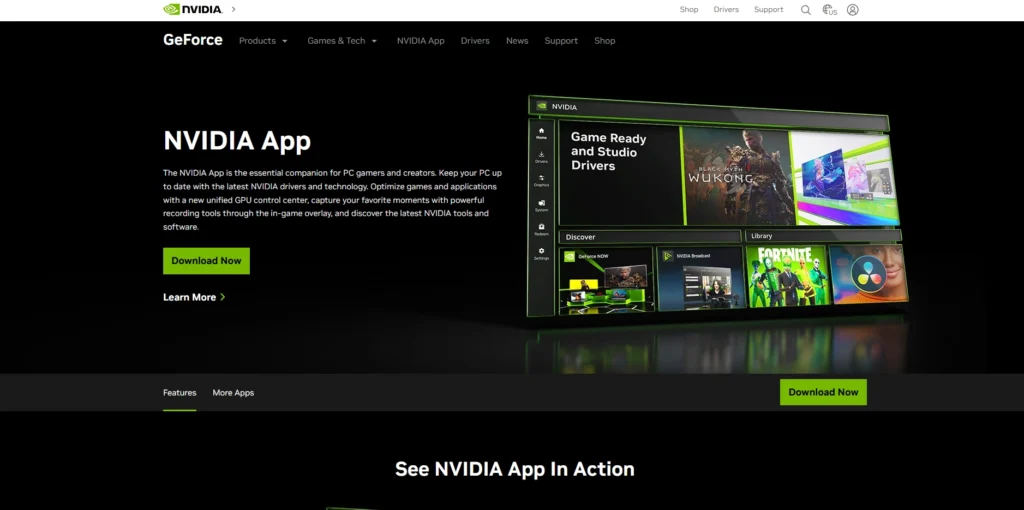
5️⃣ NVIDIA ShadowPlay – تسجيل الألعاب بسلاسة
📌 نبذة:
NVIDIA ShadowPlay هو برنامج تسجيل الشاشة للكمبيوتر مدمج مع كروت NVIDIA، يتيح أفضل برنامج لتصوير شاشة الكمبيوتر فيديو بسرعة ودون فقد أداء الجهاز. يدعم تسجيل الألعاب بجودة عالية وبدون تقطيع (Lag)، ويعد خيارًا مثاليًا للجيمرز الذين يريدون تسجيل الشاشة ويندوز 10/11 بسلاسة مع خيارات مشاركة الفيديو على منصات متعددة.
✨ المميزات:
- تسجيل الألعاب بدقة عالية – فيديو سلس حتى 4K مع معدل إطارات مرتفع.
- تأثير منخفض على الأداء – لا يبطئ الألعاب أثناء التسجيل.
- تصدير ومشاركة سريع – رفع الفيديوهات مباشرة على YouTube وTwitch.
⚠ العيوب:
- مقيد بكروت NVIDIA – لا يعمل مع بطاقات رسومية أخرى.
- ميزات مونتاج محدودة – لا يوجد أدوات تحرير متقدمة.
💡 نصيحة الخبراء: استخدم NVIDIA ShadowPlay إذا كنت تريد برنامج تسجيل الألعاب سريع وسلس مع أقل تأثير على الأداء.
🎯 الأنسب لـ: الجيمرز والمستخدمين الذين يريدون تسجيل اللعب بسرعة وجودة عالية.
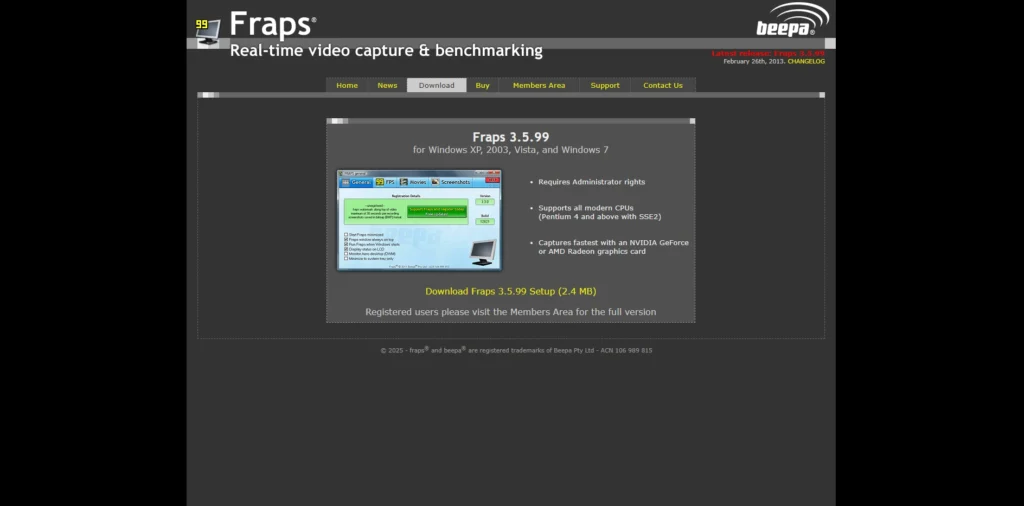
6️⃣ Fraps – الدقة البسيطة
📌 نبذة:
Fraps هو برنامج تسجيل الشاشة للكمبيوتر يتيح أفضل برنامج لتصوير شاشة الكمبيوتر فيديو بدقة عالية مع واجهة بسيطة. يدعم تسجيل الألعاب على ويندوز بسهولة، ويعد خيارًا مناسبًا للمبتدئين والمحترفين الذين يريدون تسجيل الشاشة صوت وصورة بسرعة، مع إمكانية متابعة معدل الإطارات أثناء اللعب لضمان تجربة سلسة.
✨ المميزات:
- تسجيل الألعاب والفيديو بدقة عالية – حتى 1080p و60 إطارًا في الثانية.
- عرض معدل الإطارات (FPS) – متابعة أداء اللعبة أثناء التسجيل.
- سهولة الاستخدام – واجهة بسيطة مناسبة لجميع المستخدمين.
⚠ العيوب:
- نسخة مجانية محدودة – العلامة المائية وحد تسجيل 30 ثانية.
- لا يوجد مونتاج مدمج – يحتاج برنامج آخر لتعديل الفيديو.
💡 نصيحة الخبراء: استخدم Fraps إذا كنت تبحث عن مسجل شاشة مجاني لتسجيل الألعاب بسرعة وبواجهة بسيطة.
🎯 الأنسب لـ: الجيمرز المبتدئين والمستخدمين الذين يريدون تسجيل اللعب بسهولة.
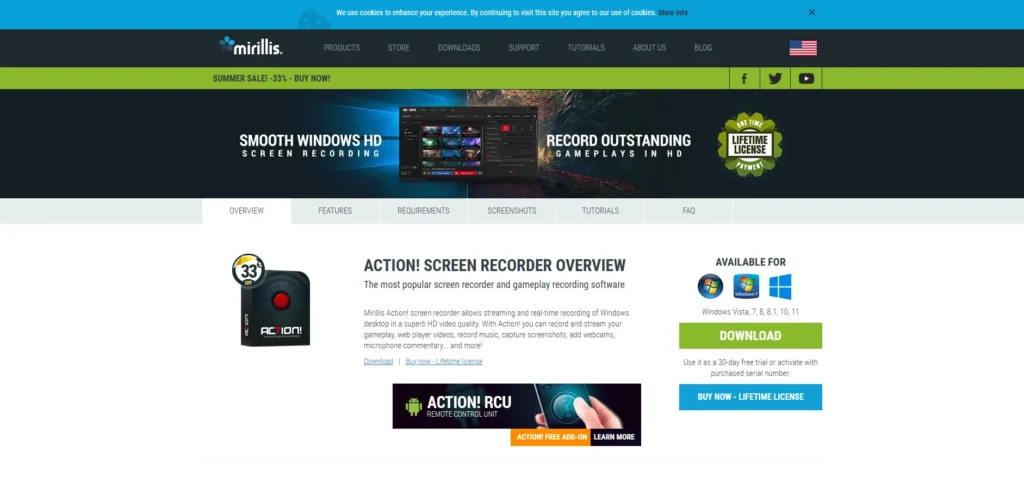
7️⃣ Action! by Mirillis – البث والتسجيل
📌 نبذة:
Action! by Mirillis هو برنامج تسجيل الشاشة للكمبيوتر مثالي للجيمرز وصناع المحتوى، يوفر أفضل برنامج لتصوير شاشة الكمبيوتر فيديو مع إمكانية البث المباشر. يتيح تسجيل الشاشة ويندوز 10/11 بدقة عالية، ويعد خيارًا ممتازًا لتسجيل أفضل برنامج لتسجيل الألعاب بجودة عالية وبدون تقطيع (Lag) ومشاركة الفيديوهات مباشرة على الإنترنت.
✨ المميزات:
- تسجيل الألعاب والفيديوهات – جودة عالية تصل إلى 4K.
- دعم البث المباشر – مشاركة مباشرة على Twitch وYouTube.
- تسجيل صوت متعدد المصادر – النظام والميكروفون منفصل.
⚠ العيوب:
- نسخة مدفوعة أغلب الميزات – النسخة المجانية محدودة.
- حجم البرنامج وموارده مرتفعة – قد يحتاج أجهزة قوية لتشغيل سلس.
💡 نصيحة الخبراء: استخدم Action! إذا كنت تبحث عن برنامج تسجيل الألعاب مع دعم للبث المباشر وجودة عالية.
🎯 الأنسب لـ: الجيمرز وصناع محتوى الألعاب والبث المباشر.
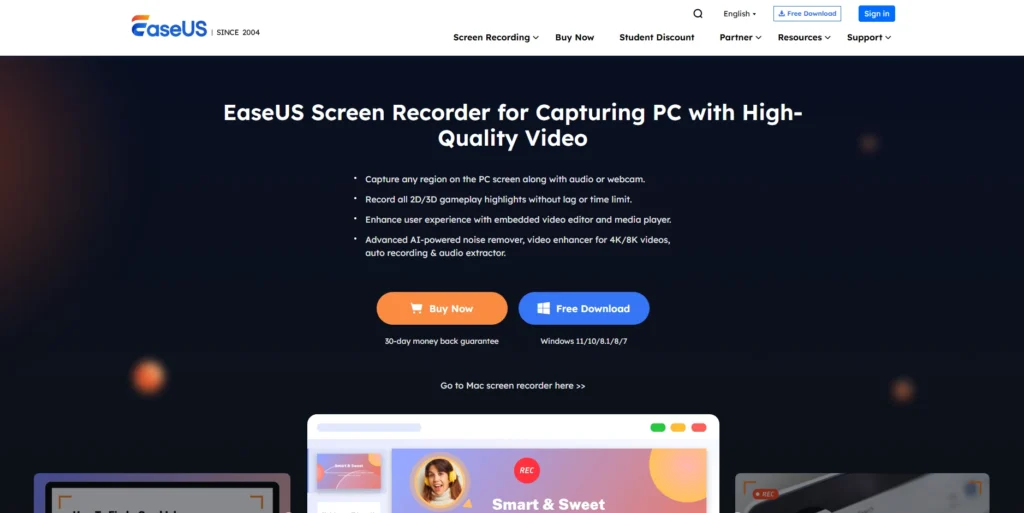
8️⃣ EaseUS RecExperts – التوازن المثالي
📌 نبذة:
EaseUS RecExperts هو من أهم برامج تسجيل الشاشة للكمبيوتر يقدم تسجيلًا سريعًا وسهل الاستخدام مع أفضل برنامج لتصوير شاشة الكمبيوتر فيديو. يتيح تسجيل الشاشة ويندوز 10/11 مع خيارات تصوير شاشة الكمبيوتر صوت وصورة، ويدعم حفظ الفيديو بجودة عالية، مما يجعله مناسبًا للجيمرز والمستخدمين الذين يريدون برنامج بسيط وفعال لتسجيل الألعاب والشروحات.
✨ المميزات:
- تسجيل الشاشة والفيديو بدقة عالية – حتى 4K بدون تقطيع.
- تسجيل الصوت والنظام والميكروفون – تحكم كامل بالصوت.
- تصدير الفيديوهات بسهولة – MP4، AVI، MOV وصيغ متعددة.
⚠ العيوب:
- بعض الميزات في النسخة المدفوعة – النسخة المجانية محدودة.
- لا يدعم البث المباشر – يركز على التسجيل فقط.
💡 نصيحة الخبراء: استخدم EaseUS RecExperts إذا كنت تبحث عن مسجل شاشة مجاني سريع وسهل لإنشاء فيديوهات الألعاب أو الشروحات.
🎯 الأنسب لـ: الجيمرز والمستخدمين الذين يريدون تسجيل الألعاب والشروحات بسهولة وسرعة.
القسم الثالث: الأفضل للشروحات التعليمية والموظفين
9️⃣ ScreenPal – التسجيل البسيط
📌 نبذة:
ScreenPal هو برنامج تسجيل الشاشة للكمبيوتر مثالي للأساتذة والمعلمين وموظفي الشركات، يوفر أفضل برنامج لتصوير شاشة الكمبيوتر فيديو مع إمكانية تسجيل الكاميرا. يتيح برنامج لعمل شروحات بالفيديو بسهولة وسرعة، ويعد خيارًا ممتازًا لتسجيل الشروحات التعليمية والاجتماعات مع أدوات تحرير بسيطة وواجهة سهلة الاستخدام لأي موظف أو معلم.
✨ المميزات:
- تسجيل الشاشة والكاميرا – دمج فيديو الكاميرا مع الشاشة لإنشاء شروحات تفاعلية.
- أدوات تحرير بسيطة – قص، دمج، وإضافة نصوص بسرعة وسهولة.
- تصدير سريع للفيديو – حفظ الفيديو بصيغ متعددة ومشاركته على أي منصة.
⚠ العيوب:
- ميزات محدودة في النسخة المجانية – بعض التأثيرات والتصدير المتقدم متاح للنسخة المدفوعة.
- لا يدعم البث المباشر – يركز على التسجيل والتصدير فقط.
💡 نصيحة الخبراء: استخدم ScreenPal إذا كنت تبحث عن برنامج تسجيل الشاشة للكمبيوتر سريع لإنشاء شروحات تعليمية أو اجتماعات تعليمية.
🎯 الأنسب لـ: المعلمين، الأساتذة، وموظفي الشركات لتسجيل الدروس والاجتماعات.

1️⃣0️⃣ Loom – المشاركة الفورية
📌 نبذة:
Loom هو برنامج تسجيل الشاشة للكمبيوتر يقدم تسجيل سريع للشاشة والكاميرا مع مشاركة فورية. يعد أفضل برنامج لتصوير شاشة الكمبيوتر فيديو للموظفين والمعلمين الذين يريدون إرسال شروحات تعليمية أو ملاحظات عمل مباشرة. يدعم تسجيل الشاشة ويندوز 10/11 وتصوير شاشة الكمبيوتر صوت وصورة بسهولة دون الحاجة لإعدادات معقدة.
✨ المميزات:
- تسجيل سريع للشاشة والكاميرا – إنشاء فيديوهات تعليمية أو تعليمية بسرعة.
- مشاركة فورية للفيديوهات – رفع الفيديو على الرابط مباشرة وإرسالها للزملاء أو الطلاب.
- تسجيل الصوت والميكروفون معًا – دمج الصوت الداخلي والخارجي بسهولة.
⚠ العيوب:
- ميزات متقدمة محدودة في النسخة المجانية – بعض التأثيرات وحجم الفيديو محدود.
- اعتماد على الإنترنت – تتطلب مشاركة الفيديوهات اتصالًا ثابتًا بالإنترنت.
💡 نصيحة الخبراء: استخدم Loom إذا كنت تريد برنامج تسجيل الشاشة للكمبيوتر سريع للمشاركة الفورية للشروحات والاجتماعات.
🎯 الأنسب لـ: الموظفين، المعلمين، صناع المحتوى التعليمي الذين يحتاجون لمشاركة سريعة.

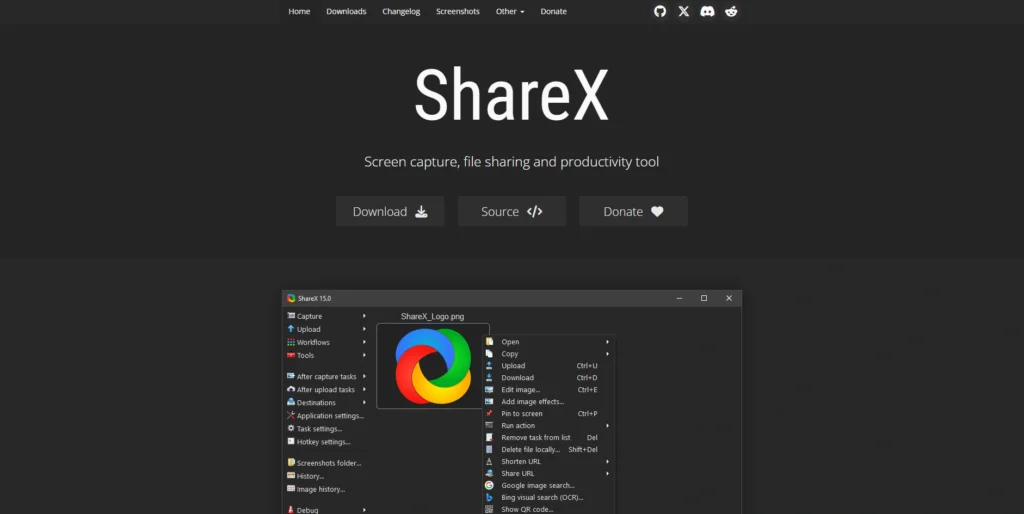
1️⃣1️⃣ ShareX – الشامل المجاني
📌 نبذة:
ShareX هو برنامج تسجيل الشاشة للكمبيوتر مجاني، يتيح تسجيل الشاشة، أخذ لقطات، ومشاركة الفيديوهات بسهولة. يعد أفضل برنامج لتصوير شاشة الكمبيوتر فيديو للأشخاص الذين يريدون أدوات مجانية لتسجيل الدروس والاجتماعات، ويدعم تسجيل الشاشة ويندوز 10/11 ومسجل شاشة مجاني مع ميزات متقدمة للمستخدمين الذين يريدون حلًا كاملًا ومفتوح المصدر.
✨ المميزات:
- تسجيل الشاشة والفيديو – تسجيل الشاشة بسرعة مع خيارات متعددة.
- لقطات الشاشة ومشاركة الفيديو – مشاركة فورية على منصات متعددة.
- مجاني ومفتوح المصدر – لا حاجة للدفع لاستخدام أغلب الميزات.
⚠ العيوب:
- واجهة معقدة بعض الشيء – يحتاج وقت لتعلم جميع الأدوات.
- أدوات تحرير محدودة – يركز على التسجيل والمشاركة أكثر من المونتاج.
💡 نصيحة الخبراء: استخدم ShareX إذا كنت تبحث عن مسجل شاشة مجاني متكامل لإنشاء شروحات تعليمية ومشاركة سريعة.
🎯 الأنسب لـ: المعلمين، الموظفين، والمدربين الذين يريدون تسجيل ومشاركة المحتوى بسرعة وبدون تكلفة.
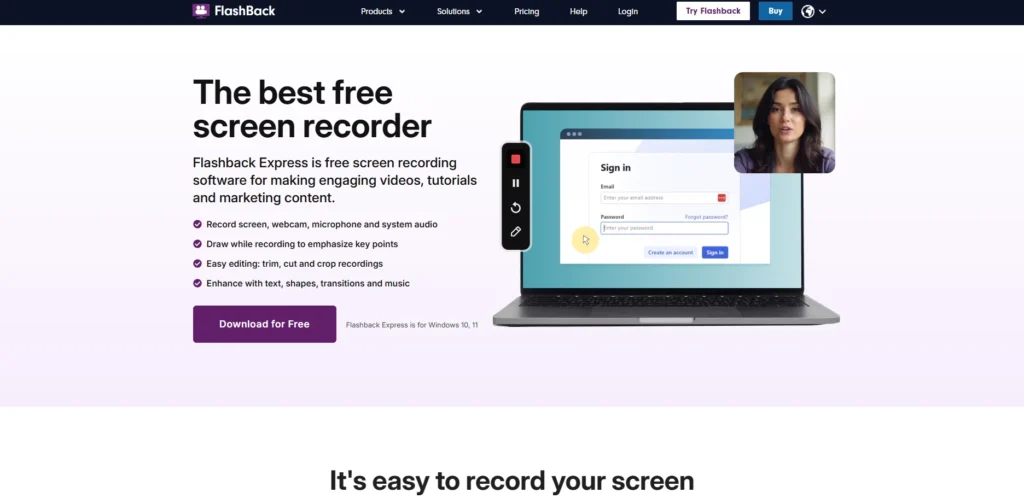
1️⃣2️⃣ FlashBack Express – التعليقات الصوتية
📌 نبذة:
FlashBack Express هو برنامج تسجيل الشاشة للكمبيوتر يسمح بتسجيل الشاشة والكاميرا مع إضافة التعليقات الصوتية، مناسب لإنشاء شروحات تعليمية احترافية. يعد أفضل برنامج لتصوير شاشة الكمبيوتر فيديو للموظفين والمعلمين، ويدعم تسجيل الشاشة ويندوز 10/11 وبرنامج لعمل شروحات بالفيديو بسهولة، مع واجهة مستخدم بسيطة وسهلة التعلم.
✨ المميزات:
- تسجيل الشاشة والكاميرا – دمج الفيديو مع الكاميرا لإنشاء شروحات تفاعلية.
- إضافة التعليقات الصوتية – توضيح الدروس أو المهام الصوتية أثناء التسجيل.
- تصدير الفيديو بجودة عالية – حفظ الفيديو بصيغ متعددة لمشاركته على أي منصة.
⚠ العيوب:
- ميزات النسخة المجانية محدودة – بعض التأثيرات وميزات التصدير متاحة فقط للنسخة المدفوعة.
- لا يدعم البث المباشر – يركز على التسجيل فقط.
💡 نصيحة الخبراء: استخدم FlashBack Express إذا كنت تريد برنامج تسجيل الشاشة للكمبيوتر مع إضافة التعليقات الصوتية بسهولة وسرعة.
🎯 الأنسب لـ: المعلمين، الموظفين، الأساتذة لإنشاء شروحات تعليمية وملاحظات صوتية.
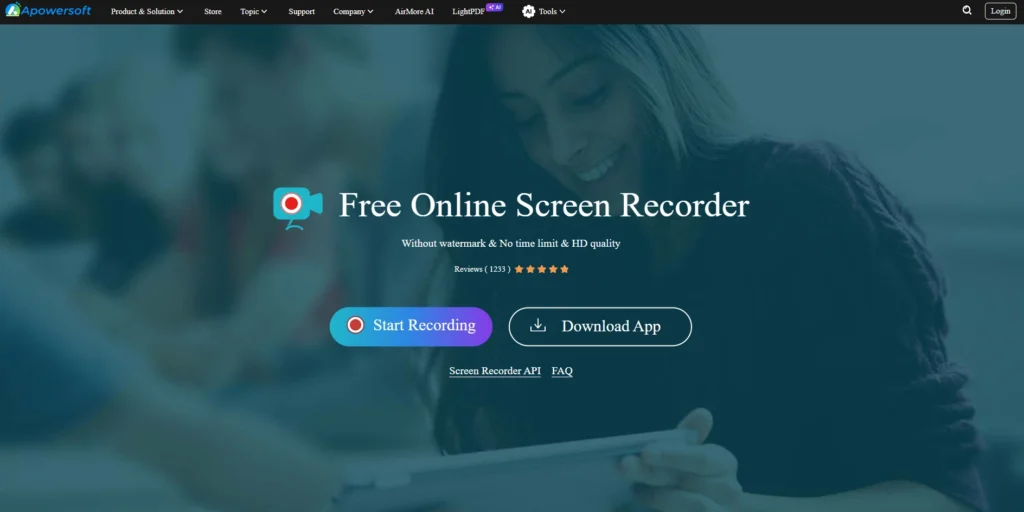
1️⃣3️⃣ Free Online Screen Recorder (Apowersoft) – تسجيل مباشر
📌 نبذة:
Free Online Screen Recorder من Apowersoft هو برنامج تسجيل الشاشة للكمبيوتر يتيح أفضل برنامج لتصوير شاشة الكمبيوتر فيديو مباشرة من المتصفح دون تثبيت أي برنامج. يدعم تسجيل الشاشة ويندوز 10/11 ومسجل شاشة مجاني لإنشاء فيديوهات تعليمية أو شروحات عمل بسرعة، مع حفظ الفيديوهات بصيغ متعددة دون عناء التثبيت.
✨ المميزات:
- تسجيل مباشر من المتصفح – لا حاجة لتنزيل برامج.
- تصدير بصيغ متعددة – MP4، WMV، AVI.
- واجهة بسيطة وسهلة الاستخدام – بدء التسجيل بنقرة واحدة.
⚠ العيوب:
- يتطلب اتصال إنترنت ثابت – لا يعمل بدون الإنترنت.
- ميزات التحرير محدودة – يحتاج برنامج خارجي للتعديل المتقدم.
💡 نصيحة الخبراء: افتح الموقع، اضغط “Start Recording” ، وحدد الشاشة أو النافذة، ثم سجل بسرعة مسجل شاشة مجاني للفيديوهات التعليمية أو الاجتماعات.
🎯 الأنسب لـ: المستخدمين الذين يريدون تسجيل الشاشة بسرعة دون تثبيت برامج.
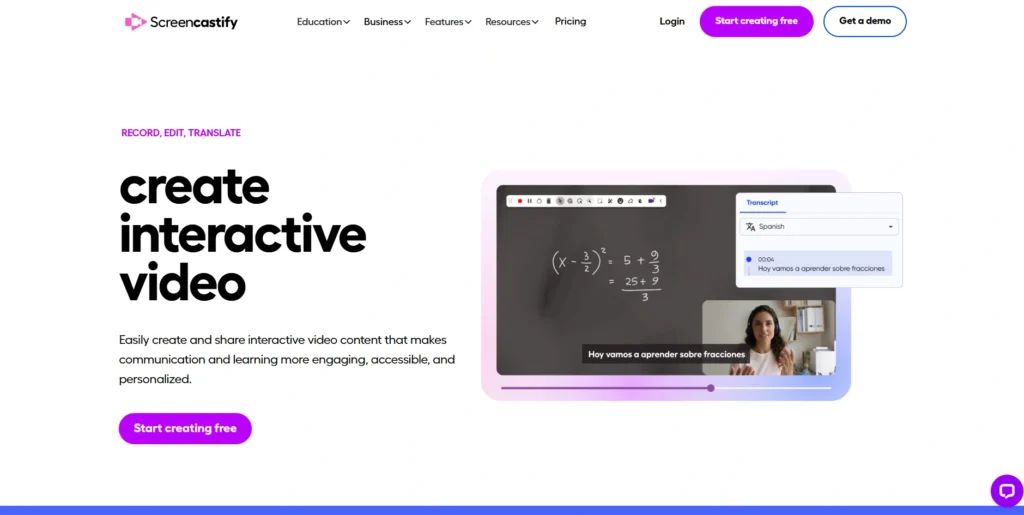
1️⃣4️⃣ Screencastify (Chrome Extension) – التسجيل السريع على كروم
📌 نبذة:
Screencastify هو برنامج تسجيل الشاشة للكمبيوتر يعمل كإضافة لمتصفح كروم، مما يتيح أفضل برنامج لتصوير شاشة الكمبيوتر فيديو بدون تثبيت برنامج كامل. يدعم تصوير شاشة الكمبيوتر صوت وصورة وتسجيل الشاشة ويندوز 10/11، مثالي للأساتذة والموظفين لتسجيل الشروحات أو الاجتماعات بسرعة ومشاركتها مباشرة على Google Drive أو YouTube.
✨ المميزات:
- إضافة كروم خفيفة – تسجيل الشاشة بنقرة واحدة.
- تسجيل الصوت والكاميرا – دمج صوت النظام والميكروفون.
- مشاركة مباشرة – رفع الفيديوهات على Drive أو YouTube بسهولة.
⚠ العيوب:
- نسخة مجانية محدودة – مدة التسجيل 5 دقائق فقط لكل فيديو.
- تعتمد على المتصفح – لا تعمل خارج كروم.
💡 نصيحة الخبراء: بعد تثبيت الإضافة، اضغط على أيقونة Screencastify، اختر نوع التسجيل، واضغط “Record” لإنشاء مسجل شاشة مجاني بسرعة وسهولة.
🎯 الأنسب لـ: المعلمين والموظفين الذين يريدون تسجيل الشروحات بسرعة على كروم.
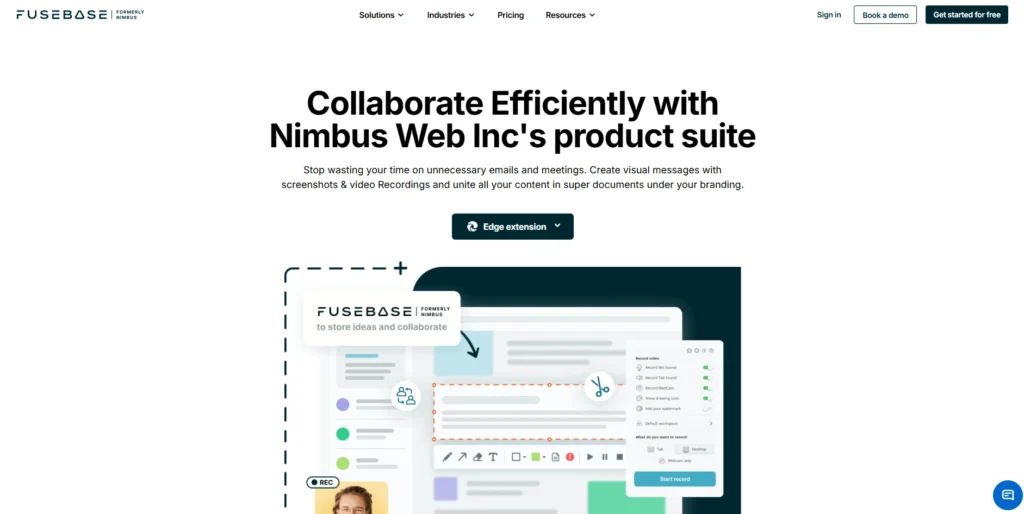
1️⃣5️⃣ Nimbus Capture – تسجيل متقدم للمتصفح
📌 نبذة:
Nimbus Capture هو برنامج تسجيل الشاشة للكمبيوتر يوفر إضافة متصفح لتسجيل الشاشة والفيديوهات بسرعة ودون تثبيت برنامج كامل. يعد أفضل برنامج لتصوير شاشة الكمبيوتر فيديو للمعلمين والموظفين، ويدعم تسجيل الشاشة ويندوز 10/11 وبرنامج لعمل شروحات بالفيديو بسهولة مع خيارات التعديل البسيطة وحفظ الفيديوهات مباشرة.
✨ المميزات:
- تسجيل الشاشة والفيديو بسهولة – حدد النافذة أو كامل الشاشة.
- أدوات تعديل بسيطة – إضافة التعليقات والنصوص على الفيديو.
- حفظ ومشاركة سريع – رفع الفيديو على Drive أو تحميله مباشرة.
⚠ العيوب:
- ميزات النسخة المجانية محدودة – بعض التأثيرات تحتاج النسخة المدفوعة.
- تسجيل يعتمد على المتصفح – لا يعمل بدون كروم أو فايرفوكس.
💡 نصيحة الخبراء: فعّل Nimbus من الإضافة، اختر المنطقة أو النافذة، واضغط “Record” لتسجيل الشاشة بسرعة كـ مسجل شاشة مجاني.
🎯 الأنسب لـ: المعلمين والموظفين الذين يريدون تسجيل الشروحات بسرعة من المتصفح.
1️⃣6️⃣ Xbox Game Bar – مدمجة في ويندوز
📌 نبذة:
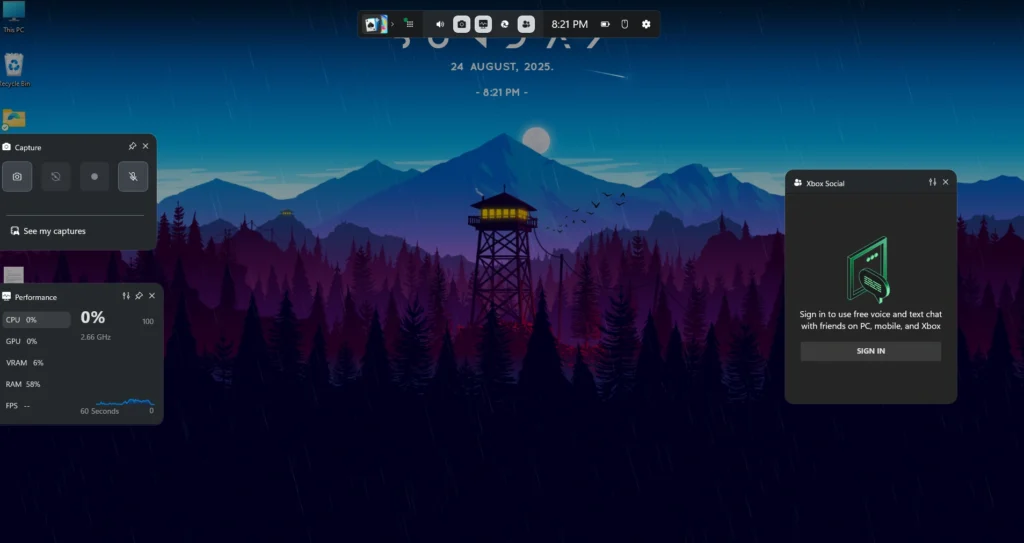
Xbox Game Bar هي أداة مدمجة في ويندوز 10/11 لتسجيل الألعاب والشروحات بسرعة دون تثبيت برامج إضافية. تعد أفضل برنامج لتصوير شاشة الكمبيوتر فيديو للموظفين والجيمرز، ويدعم تسجيل الشاشة وبرنامج تسجيل الألعاب بشكل سلس، مع إمكانية تسجيل الصوت والكاميرا بسهولة وسرعة.
✨ المميزات:
- مدمجة في ويندوز – لا حاجة لتثبيت برامج خارجية.
- تسجيل الألعاب والشروحات – فيديو عالي الجودة دون فقد أداء الجهاز.
- أدوات صوت وكاميرا مدمجة – دمج الصوت والميكروفون بسهولة.
⚠ العيوب:
- خيارات تحرير محدودة – يحتاج برنامج خارجي للمونتاج المتقدم.
- مخصص لويندوز فقط – غير متاح لأنظمة أخرى.
💡 نصيحة الخبراء: اضغط مفتاحي Win + G لفتح Xbox Game Bar، اختر تسجيل الشاشة أو اللعبة، واضغط “Start Recording” لإنشاء فيديو سريع مسجل شاشة مجاني دون برامج.
🎯 الأنسب لـ: الجيمرز، الموظفين، والمعلمين الذين يريدون تسجيل الألعاب أو الشروحات بسرعة وسهولة.
كيف تسجل الشاشة بجودة عالية وبدون تقطيع (Lag)؟
أولا: تسجيل الشاشة بجودة عالية وبدون تقطيع (Lag) يعتمد على عدة عوامل مهمة لضمان فيديو سلس وواضح، سواء كنت تستخدم برامج تسجيل الشاشة للكمبيوتر أو الأدوات المدمجة مثل Xbox Game Bar. أولًا، اختر برنامجًا يناسب مواصفات جهازك، مثل OBS Studio أو Bandicam، حيث توفر هذه الأدوات أفضل برنامج لتصوير شاشة الكمبيوتر فيديو مع ضبط معدل الإطارات (FPS) والدقة.
ثانيًا: قلل من التطبيقات الخلفية أثناء التسجيل لتقليل استهلاك المعالج والرام، واحرص على استخدام برنامج تسجيل الألعاب مخصص إذا كنت تسجل الألعاب الثقيلة، حيث يساعد على الحفاظ على الأداء دون تقطيع. ثالثًا، اضبط إعدادات الفيديو، مثل دقة العرض ومعدل البت (Bitrate)، لتوازن بين جودة الفيديو وحجم الملف.
أخيرًا: استخدم ميزة التسجيل مع ظهور صورتي (كاميرا الويب) أو التعليقات الصوتية بشكل متزامن، فهي تزيد من تفاعلية الفيديو دون التأثير على الأداء. بهذه الخطوات، ستتمكن من إنشاء فيديوهات احترافية عالية الجودة، سواء للشروحات التعليمية أو تسجيل الألعاب، دون مشاكل التقطيع أو تأخير الأداء.
💡 نصيحة الخبراء: استخدم دائمًا برامج تسجيل الشاشة المتوافقة مع جهازك، واضبط إعدادات FPS والدقة بما يتناسب مع قدرة جهازك، لتضمن تسجيل الشاشة بدون تقطيع (Lag) وحفظ الفيديو بأعلى جودة ممكنة.
جدول مقارنة لأفضل برامج تسجيل الشاشة للكمبيوتر:
| 🎬 البرنامج | 💰 خطة الأسعار | 💧 العلامة المائية | ⭐ سهولة الاستخدام | ✨ ميزة خاصة |
|---|---|---|---|---|
| OBS Studio | 🆓 مجاني | ❌ لا | ⚙️ متوسط | تخصيص متقدم للبث المباشر وتسجيل الشاشة |
| Camtasia | 💵 $192.96 سنويًا | ✅ نعم (في النسخة المجانية) | 👍 سهل | تحرير فيديو متقدم مع أدوات تعليمية |
| Bandicam | 💵 $49.95 لمرة واحدة | ✅ نعم (في النسخة المجانية) | 👍 سهل | تسجيل طويل بدون تقطيع أو حدود زمنية |
| Movavi Screen Recorder | 💵 $34.95 سنويًا أو $49.95 لمرة واحدة | ✅ نعم (في النسخة المجانية) | 👍 سهل | أدوات تحرير مدمجة وتسجيل كاميرا الويب |
| NVIDIA ShadowPlay | 🆓 مجاني (مع بطاقة NVIDIA) | ❌ لا | 🌟 سهل جدًا | تسجيل تلقائي أثناء اللعب بدون تأثير على الأداء |
| Fraps | 💵 $37 لمرة واحدة | ✅ نعم (في النسخة المجانية) | 👍 سهل | قياس FPS أثناء اللعب وتسجيل بجودة عالية |
| Action! by Mirillis | 💵 $49.95 لمرة واحدة | ✅ نعم (في النسخة المجانية) | 👍 سهل | بث مباشر وتسجيل بجودة عالية مع تأثيرات |
| EaseUS RecExperts | 💵 $19.95 لمرة واحدة | ❌ لا | 👍 سهل | تسجيل الاجتماعات والفيديوهات التعليمية |
الأسئلة الشائعة (FAQ) حول برامج تسجيل الشاشة للكمبيوتر:
ما هو أفضل برنامج تسجيل شاشة مجاني تمامًا وبدون علامة مائية؟
أحد أفضل الخيارات المجانية هو OBS Studio، فهو مفتوح المصدر، يتيح تسجيل الشاشة بجودة عالية بدون أي علامة مائية، ويدعم بث مباشر. كما أن البرنامج مناسب لكل أنواع الأجهزة تقريبًا ويمكن استخدامه لتسجيل الألعاب أو الشروحات التعليمية بسهولة.
كيف أسجل شاشة الكمبيوتر مع صوتي من الميكروفون وصوت النظام معًا؟
يمكنك استخدام برامج مثل Bandicam أو Movavi Screen Recorder التي تدعم تسجيل الشاشة مع الصوت الداخلي والخارجي في نفس الوقت. فقط قم بتفعيل خيارات الصوت في إعدادات البرنامج قبل بدء التسجيل لضمان تسجيل صوت الميكروفون وصوت النظام معًا بدون مشاكل.
هل تسجيل الشاشة يؤثر على أداء الكمبيوتر أثناء اللعب؟
نعم، تسجيل الشاشة أثناء الألعاب قد يستهلك جزءًا من موارد الجهاز. لتقليل التأثير على الأداء، يُنصح باستخدام برامج تسجيل الألعاب مثل NVIDIA ShadowPlay أو Action! by Mirillis، حيث صممت هذه البرامج لتسجيل الفيديو بجودة عالية دون تقليل أداء اللعبة.
ما هو أفضل مسجل شاشة مجاني للكمبيوتر؟
الخيارات المجانية الجيدة تشمل OBS Studio وFlashBack Express. هذه البرامج تقدم تسجيلًا عالي الجودة للشاشة والكاميرا، مع أدوات تحرير أساسية، ولا تضع علامة مائية على الفيديوهات المسجلة، مما يجعلها مثالية للمبتدئين والمحترفين على حد سواء.
كيف تصور الشاشة في ويندوز 11؟
لتصوير الشاشة في ويندوز 11، اضغط Win + G لفتح Xbox Game Bar ثم Win + Alt + R لبدء التسجيل. لحفظ صور ثابتة، اضغط Win + Shift + S. أيضاً يمكنك استخدام برامج مثل OBS Studio لتسجيل الفيديو مع الصوت.
خاتمة:
“تسجيل الشاشة لم يعد صعبًا كما كان. مع أفضل برامج تسجيل الشاشة للكمبيوتر، يمكنك بسهولة تحويل أي شيء تراه على شاشتك إلى محتوى مميز—سواء كانت شروحات تعليمية، لحظات لعب رائعة، أو اجتماعات عمل مهمة.”
💬 وأنت، أي برنامج تختاره لتسجيل شاشتك؟ هل تفضل الحلول المجانية أم المدفوعة؟ شاركنا رأيك وتجربتك في التعليقات!